Ergonomie du PC Portable : Éviter les Douleurs au Dos, au Cou et aux Poignets
Mal de dos, cervicales bloquées, poignets douloureux après une journée sur portable ? Voici les règles ergonomiques essentielles et les accessoires qui…
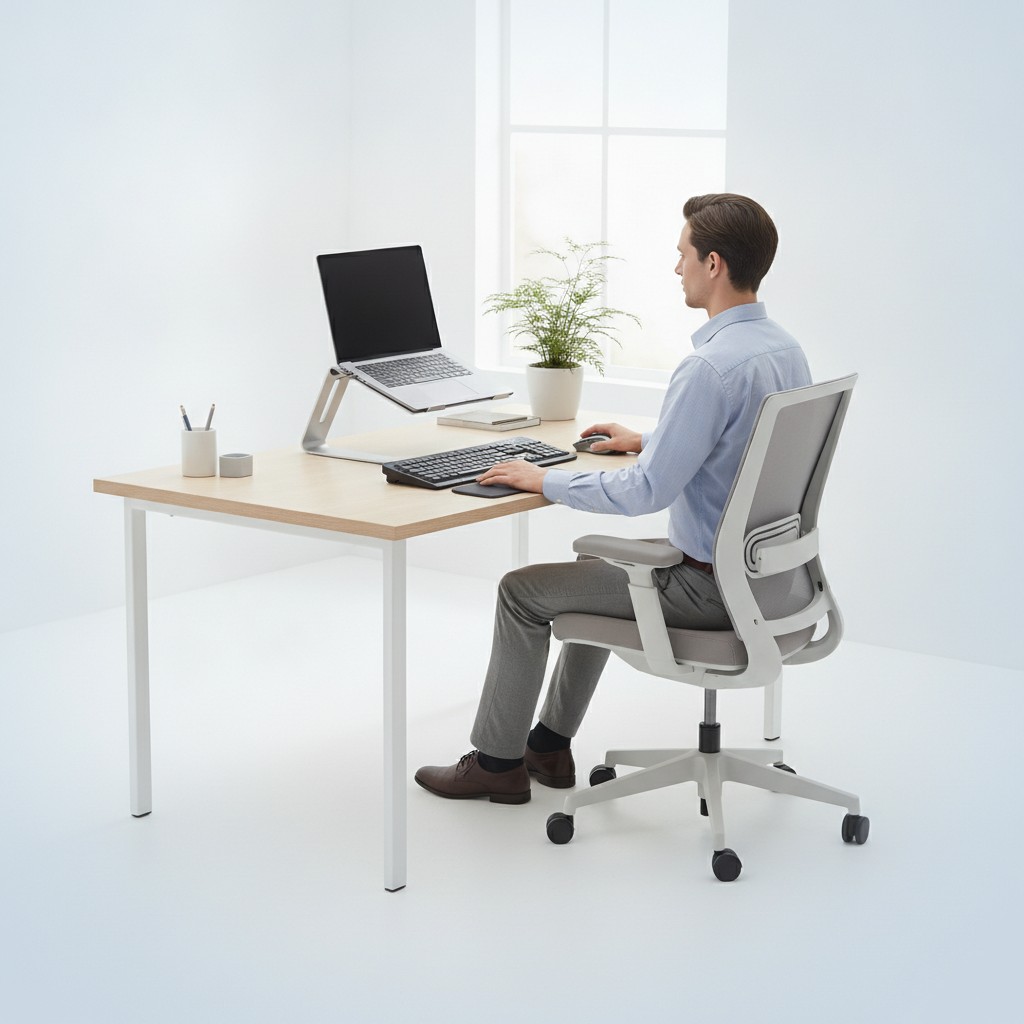
Vous terminez vos journées de travail sur PC portable avec la nuque raide, les épaules contractées et les poignets qui picotent ? Vous n’êtes pas seul : le PC portable, conçu avant tout pour la mobilité, est l’un des pires outils du point de vue de l’ergonomie posturale. Écran et clavier collés l’un à l’autre, format compact, poids sur les genoux ou le bureau bas — tout est réuni pour installer, sans qu’on s’en rende compte, des tensions qui deviennent chroniques.
La bonne nouvelle, c’est qu’il n’est pas nécessaire de changer de machine ni de renoncer à la mobilité pour corriger le tir. Quelques règles simples et deux ou trois accessoires ciblés suffisent à transformer un setup douloureux en poste de travail confortable, que vous soyez en télétravail, au bureau ou en déplacement. Ce guide détaille les erreurs les plus fréquentes et les solutions concrètes pour y remédier.
Pourquoi le PC Portable est un Piège Ergonomique
Le problème est structurel : sur un ordinateur de bureau classique, l’écran se règle à hauteur des yeux et le clavier reste à hauteur des coudes, indépendamment l’un de l’autre. Sur un portable, écran et clavier forment un seul bloc. Résultat, un compromis impossible :
- Si vous posez le portable sur une table pour avoir le clavier à bonne hauteur, l’écran se retrouve trop bas — vous penchez la tête vers l’avant pendant des heures.
- Si vous surélevez le portable pour amener l’écran à hauteur des yeux, le clavier intégré devient inutilisable confortablement, positionné trop haut par rapport à vos coudes.
Cette contrainte, répétée quotidiennement, sursollicite les muscles du cou et du haut du dos (trapèzes, muscles cervicaux postérieurs) et favorise, à terme, les tensions chroniques et les troubles musculo-squelettiques (TMS). Ajoutez à cela l’usage prolongé du trackpad et un clavier compact aux touches resserrées, et les poignets et avant-bras entrent aussi dans l’équation.
Règle n°1 : Surélever l’Écran à Hauteur des Yeux
C’est la correction la plus rentable, financièrement et physiquement. Le haut de l’écran doit arriver approximativement à hauteur des yeux, voire légèrement en dessous, pour que le regard porte naturellement vers le bas sans que la nuque ne fléchisse.
Un simple support inclinable en aluminium, léger et pliable, permet de gagner 10 à 15 cm de hauteur en quelques secondes d’installation, sur le bureau comme en déplacement.
Support ergonomique en aluminium ventilé, compatible 14 à 17,3 pouces (MacBook, Dell, HP, Lenovo…). Plusieurs niveaux d'inclinaison pour remonter précisément l'écran à hauteur des yeux, tout en améliorant la ventilation du portable. Se replie à plat pour le transport.
Voir sur Amazon →Si vous travaillez plusieurs heures par jour depuis chez vous, notre guide sur les écrans externes pour PC portable va encore plus loin : brancher un moniteur externe à hauteur idéale, avec le portable en second écran, reste la configuration la plus confortable sur le long terme.
Règle n°2 : Séparer le Clavier de l’Écran
Une fois l’écran surélevé, le clavier intégré devient trop haut pour une frappe confortable. La solution : un clavier externe posé à hauteur normale, sur le bureau, pendant que l’écran reste en hauteur. Cette dissociation est LA base de toute installation ergonomique digne de ce nom.
Notre guide complet clavier et souris sans fil pour PC portable détaille comment choisir entre Bluetooth et nano-récepteur, et quels modèles offrent le meilleur confort de frappe au quotidien.
Règle n°3 : Remplacer le Trackpad par une Souris Ergonomique
Le trackpad est pratique en mobilité ponctuelle, mais catastrophique en usage prolongé : il impose des mouvements répétitifs et fins du pouce et de l’index, sans le soutien naturel de la paume qu’offre une souris posée. Sur une session de plusieurs heures, cette sursollicitation favorise les tensions au poignet et à l’avant-bras.
Une souris ergonomique verticale change la donne : la prise en main “poignée de main” réduit la pronation du poignet (la torsion qu’impose une souris classique) et relâche nettement la tension musculaire sur la durée.
Souris verticale à 57° qui réduit la pronation du poignet et l'effort musculaire de l'avant-bras. Sans fil (Bluetooth ou récepteur Logi Bolt), clics silencieux, compatible Windows/macOS/iPadOS. Recommandée pour les utilisateurs souffrant déjà de tensions au poignet.
Voir sur Amazon →Règle n°4 : Protéger les Poignets avec un Repose-Poignet
Même avec un clavier et une souris externes bien positionnés, poser lourdement les poignets sur le bord tranchant d’un bureau ou du portable pendant des heures crée une pression continue sur le nerf médian — la cause directe du syndrome du canal carpien. Un repose-poignet en mousse à mémoire de forme répartit cette pression et maintient les poignets en position neutre, ni cassés vers le haut ni vers le bas.
Support de poignet en mousse à mémoire de forme, antidérapant, compatible clavier et souris. Répartit la pression sur le nerf médian et maintient une position neutre du poignet pendant les longues sessions de frappe.
Voir sur Amazon →Règle n°5 : Soigner sa Posture Assise
Les accessoires ne remplacent pas une bonne posture de base. Quelques repères simples à respecter en position assise :
- Pieds à plat au sol (ou sur un repose-pieds si votre chaise est trop haute), genoux à angle droit.
- Dos droit, soutenu par le dossier, sans s’avachir vers l’écran.
- Épaules relâchées, coudes proches du corps, formant un angle proche de 90° au niveau des coudes.
- Poignets droits, jamais cassés, flottant légèrement au-dessus du clavier plutôt que posés en continu.
- Distance écran-yeux d’environ 50 à 70 cm, soit à peu près la longueur d’un bras tendu.
Une chaise de bureau correcte, réglable en hauteur, complète naturellement cette installation — c’est un budget à prévoir si vous passez plus de 4 heures par jour sur votre portable, au même titre que le choix de la machine elle-même détaillé dans notre guide pour choisir un PC portable.
Règle n°6 : Faire des Pauses et Bouger Régulièrement
Aucun accessoire, aussi bon soit-il, ne compense une immobilité totale sur plusieurs heures. Le corps humain n’est pas conçu pour rester figé, même dans une posture parfaite.
- Règle des 20-20-20 pour les yeux : toutes les 20 minutes, regardez un point à 20 pieds (environ 6 mètres) pendant 20 secondes, pour relâcher l’accommodation visuelle.
- Levez-vous 2 à 3 minutes chaque heure : marcher, s’étirer, changer de pièce. Cela suffit à relancer la circulation et détendre les muscles sursollicités.
- Étirez cou, épaules et poignets entre deux tâches — quelques rotations lentes suffisent à prévenir la raideur.
- Alternez les positions si possible : assis, debout sur un plan de travail haut, voire quelques minutes sur un canapé pour les tâches légères.
Ergonomie en Télétravail vs en Déplacement
Le contexte change fortement la stratégie à adopter :
En télétravail ou au bureau fixe, investissez dans une installation complète et durable : support d’écran, clavier et souris externes, éventuellement un écran secondaire. Notre guide PC portable pour le télétravail détaille une configuration complète adaptée à un usage sédentaire quotidien.
En déplacement ou en usage nomade, privilégiez des accessoires compacts et légers : un support pliable de moins de 300 grammes, une souris de voyage plutôt qu’un modèle de bureau imposant. Notre guide PC portable pour le voyage couvre les meilleurs choix pour rester productif sans alourdir son sac.
Dans les deux cas, une station d’accueil USB-C simplifie considérablement le branchement de tous vos accessoires ergonomiques d’un seul geste : notre guide sur les stations d’accueil explique comment choisir le bon modèle selon vos ports et votre budget.
Bien Choisir son Portable dès l’Achat
L’ergonomie ne se joue pas uniquement dans les accessoires : le choix du portable lui-même compte. Un modèle léger (moins de 1,4 kg) réduit la fatigue en usage nomade, un clavier à frappe confortable avec un vrai retour tactile limite les tensions dès la sortie de la boîte, et un écran mat anti-reflets évite de forcer la posture pour éviter les reflets. Notre avis complet sur le Lenovo Yoga Slim 7 illustre bien ce type de compromis réussi entre légèreté, clavier confortable et écran de qualité, particulièrement adapté à un usage prolongé au quotidien.
Les Accessoires Indispensables
Pour résumer, trois investissements ciblés suffisent à transformer radicalement votre confort de travail sur PC portable : un support pour remonter l’écran, une souris ergonomique pour soulager le poignet, et un repose-poignet pour maintenir une position neutre pendant la frappe. Ensemble, ces trois accessoires coûtent moins de 80€ et se rentabilisent en quelques semaines seulement, en réduisant nettement les tensions accumulées au fil des journées de travail.
Conclusion
L’ergonomie du PC portable n’est pas un détail de confort superflu : c’est un investissement direct dans votre santé physique à long terme. Les douleurs cervicales, les tensions aux épaules et les troubles du poignet ne sont pas une fatalité liée à l’usage d’un ordinateur portable — elles résultent d’une installation mal pensée, corrigeable avec quelques règles simples et un budget accessoire modeste.
Commencez par surélever votre écran et séparer le clavier, ajoutez une souris ergonomique et un repose-poignet si vous ressentez déjà des tensions, et n’oubliez jamais l’importance des pauses régulières. Votre dos, votre nuque et vos poignets vous remercieront sur la durée — et votre productivité y gagnera tout autant qu’à changer de machine.
Questions fréquentes
Pourquoi un PC portable est-il plus mauvais pour le dos qu'un PC fixe ?
Sur un PC portable, l'écran et le clavier sont physiquement reliés et à la même hauteur. Pour voir correctement l'écran, vous devez pencher la tête vers le bas, ce qui tire sur les cervicales et le haut du dos. Sur un poste fixe classique, l'écran est réglé à hauteur des yeux et le clavier reste à hauteur des coudes : les deux positions ne sont jamais optimales en même temps sur un portable, sauf à séparer les deux avec des accessoires externes.
Combien de temps avant qu'un mauvais poste de travail cause des douleurs durables ?
Les premiers signes — tensions cervicales, fatigue oculaire, engourdissement des doigts — apparaissent souvent après quelques semaines d'usage intensif sans pause. Les troubles musculo-squelettiques (TMS) plus sérieux, comme le syndrome du canal carpien ou les cervicalgies chroniques, se développent généralement après plusieurs mois de mauvaise posture répétée. Plus tôt vous corrigez votre installation, moins le risque de dommage durable est élevé.
Un support pour PC portable suffit-il à régler le problème d'ergonomie ?
Non, à lui seul un support ne fait que la moitié du travail : il remonte l'écran à la bonne hauteur, mais rend le clavier intégré inutilisable confortablement puisqu'il monte avec l'écran. Pour une ergonomie complète, il faut associer le support à un clavier et une souris externes, posés à hauteur des coudes pendant que l'écran reste surélevé et éloigné.
Quelle est la position idéale des coudes et des poignets en travaillant sur portable ?
Les avant-bras doivent former un angle proche de 90 degrés au niveau des coudes, avec les épaules détendues, non remontées. Les poignets doivent rester droits, ni cassés vers le haut ni vers le bas, en flottant légèrement au-dessus du clavier plutôt que posés lourdement dessus en continu. Un repose-poignet en mousse à mémoire de forme aide à maintenir cette position neutre sur la durée.
Le trackpad du portable est-il mauvais pour le poignet ?
Utilisé ponctuellement, non. Mais utilisé plusieurs heures par jour, le trackpad impose des mouvements répétitifs du pouce et de l'index sur une petite surface, sans le soutien naturel qu'offre une souris. C'est une cause fréquente de tensions au poignet et à l'avant-bras chez les gros utilisateurs de portable. Une souris externe, idéalement ergonomique verticale, réduit nettement cette contrainte sur les sessions longues.