PC Portable qui n'a Plus de Son : Comment Réparer des Haut-Parleurs qui ne Fonctionnent Plus ?
Plus aucun son sur votre PC portable ? Paramètres Windows, pilote audio, panne matérielle : la méthode complète pour diagnostiquer et régler le problème.
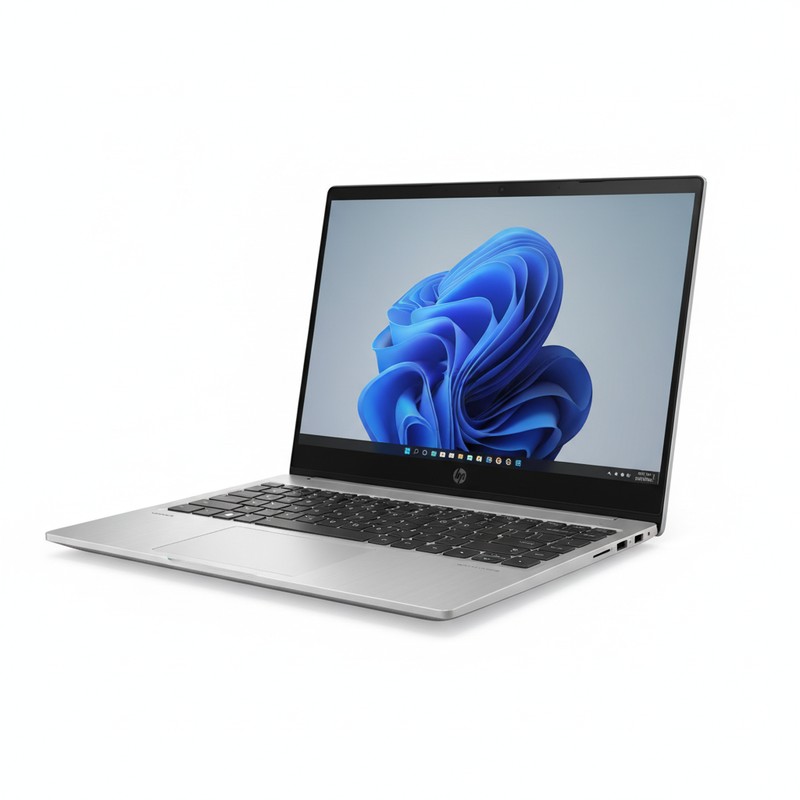
Un PC portable qui n’émet plus aucun son, ou dont les haut-parleurs internes restent muets alors que le casque fonctionne parfaitement, c’est l’une des pannes les plus déroutantes du quotidien : aucun message d’erreur, aucun voyant qui clignote, juste un silence total qui tombe du jour au lendemain. La bonne nouvelle, c’est que dans l’immense majorité des cas, la cause est logicielle — un pilote corrompu, un mauvais périphérique de sortie sélectionné ou un service Windows arrêté — et se règle en quelques minutes sans intervention technique. Voici la méthode complète, du diagnostic express aux solutions matérielles si rien ne fonctionne.
Étape 1 : Les Vérifications Express à Faire en Premier
Avant toute manipulation technique, éliminez les causes les plus bêtes, responsables d’une part surprenante des pannes signalées :
- Vérifiez le volume et la sourdine : cliquez sur l’icône haut-parleur dans la barre des tâches et montez le curseur. Un raccourci clavier mal actionné (touche de sourdine dédiée sur certains claviers Fn) coupe parfois le son sans que l’utilisateur s’en aperçoive.
- Contrôlez le périphérique de sortie sélectionné : clic droit sur l’icône haut-parleur > “Ouvrir les paramètres de son”, puis vérifiez que la sortie active est bien “Haut-parleurs” et non un moniteur HDMI, un casque Bluetooth déjà apparié ou une ancienne enceinte qui n’est plus branchée.
- Redémarrez le PC portable : un simple redémarrage relance le service Windows Audio et corrige de nombreux blocages liés à un état instable du système, notamment après une mise en veille prolongée.
- Testez avec un casque filaire : si le son sort correctement au casque mais pas aux haut-parleurs internes, direction l’étape 4 sur la détection de jack, plutôt que la suite de ce guide.
Si ces quatre vérifications ne changent rien, le problème se situe plus probablement au niveau du pilote ou des paramètres système.
Si le diagnostic final pointe vers une panne matérielle sur une machine ancienne, cet ultrabook 14 pouces à écran OLED et son certifié Harman Kardon offre un excellent compromis qualité audio et prix sous 950€.
Voir sur Amazon →Étape 2 : Vérifier le Gestionnaire de Périphériques
Si les vérifications express n’ont rien donné, direction le Gestionnaire de périphériques Windows pour repérer un pilote défaillant :
- Clic droit sur le menu Démarrer > Gestionnaire de périphériques.
- Déroulez la section “Entrées et sorties audio” (ou “Contrôleurs audio, vidéo et jeu”).
- Repérez une icône avec un point d’exclamation jaune ou une flèche vers le bas sur le pilote audio : le premier signale un pilote corrompu ou mal installé, le second un périphérique désactivé.
- Si le périphérique est désactivé, clic droit puis Activer le périphérique.
- Si une icône jaune apparaît, clic droit puis Mettre à jour le pilote ou Désinstaller le périphérique avant de redémarrer.
Vérifiez aussi que le pilote correspond bien à votre puce audio réelle (Realtek, Dolby Atmos, Waves MaxxAudio selon le fabricant) : un pilote générique installé par erreur par Windows Update masque souvent des fonctions entières, y compris le son de base.
Étape 3 : Réinstaller ou Mettre à Jour le Pilote Audio
C’est la solution qui résout la majorité des pannes de son apparues après une mise à jour Windows ou une mise en veille prolongée.
Marche à suivre :
- Dans le Gestionnaire de périphériques, clic droit sur le pilote audio > Désinstaller le périphérique (cochez “Supprimer le logiciel de pilote” si l’option apparaît).
- Redémarrez le PC portable : Windows réinstalle automatiquement un pilote de base au démarrage.
- Si le son ne revient pas ou reste dégradé, rendez-vous sur le site officiel du fabricant (section Support, référence exacte du modèle) pour télécharger le pilote audio le plus récent, plutôt que de laisser Windows Update s’en charger seul.
- Installez également le logiciel constructeur associé (Realtek Audio Console, Dolby Access, MyASUS, HP Audio Switch) qui offre souvent un panneau de configuration plus complet et plus fiable que celui de Windows.
Un détail à ne pas négliger : après une réinstallation de pilote, un redémarrage complet (et non une simple fermeture de session) est indispensable pour que les modifications prennent effet correctement.
Une alternative fiable et bien notée pour la bureautique et le streaming au quotidien, avec un système audio stéréo correctement dimensionné pour un usage familial sans configuration complexe.
Voir sur Amazon →Étape 4 : Le Son Marche au Casque mais pas aux Haut-Parleurs
Ce symptôme précis pointe presque toujours vers un problème de détection de jack plutôt qu’une panne des haut-parleurs eux-mêmes :
- Faux contact au niveau du port jack : un débranchement/rebranchement répété du casque, ou un peu de poussière dans le port, peut faire croire au système qu’un casque reste connecté en permanence. Nettoyez le port avec de l’air sec et testez plusieurs cycles de branchement.
- Détection logicielle bloquée : ouvrez le panneau de configuration audio du fabricant et cherchez une option de type “Désactiver la détection automatique de jack” ou “Forcer la sortie haut-parleurs” pour contourner temporairement le problème.
- Pilote à réinstaller : reprenez la procédure de l’étape 3, ce symptôme fait partie des dysfonctionnements les plus fréquemment résolus par une réinstallation complète du pilote audio.
- Nappe interne du port jack endommagée : si rien ne fonctionne et que le problème persiste même après un redémarrage en mode sans échec, la cause est probablement matérielle — voir l’étape suivante.
Étape 5 : Cas Particulier après une Mise à Jour Windows
Si le son a disparu précisément après une mise à jour majeure de Windows, plusieurs pistes ciblées existent avant de désinstaller quoi que ce soit :
- Redémarrez le service Windows Audio : ouvrez
services.msc, repérez “Windows Audio”, clic droit puis Redémarrer. - Lancez l’outil de dépannage intégré : Paramètres > Système > Dépannage > Autres dépanneurs > Lecture de l’audio.
- Restaurez l’ancien pilote : dans les propriétés du périphérique audio, onglet “Pilote”, le bouton “Revenir à la version précédente” est disponible si Windows a conservé l’ancien pilote en mémoire.
- En dernier recours, désinstallez la mise à jour : Paramètres > Windows Update > Historique des mises à jour > Désinstaller les mises à jour, puis retirez la plus récente. Attendez que le correctif soit publié avant de la réinstaller.
Ce scénario touche régulièrement des machines très différentes, y compris des modèles réputés fiables : notre avis complet sur l’Acer Swift Go 14 AMD Ryzen mentionne d’ailleurs ce type de couac ponctuel après certaines mises à jour, corrigé en quelques minutes avec la procédure ci-dessus.
Un ultraportable OLED 2.8K avec un système de haut-parleurs bien équilibré, à considérer si le diagnostic révèle une panne matérielle définitive sur votre machine actuelle et que vous cherchez un remplacement premium sans exploser le budget.
Voir sur Amazon →Étape 6 : Diagnostiquer une Panne Matérielle
Si aucune manipulation logicielle ne débloque la situation, ces tests permettent de confirmer une origine matérielle avant de vous décider :
- Mode sans échec : redémarrez en mode sans échec (touche Maj maintenue lors du redémarrage). Si le son fonctionne dans ce mode minimal, le problème vient bien d’un pilote ou d’un logiciel tiers, pas du matériel.
- Clé USB Linux live : démarrez sur une distribution Linux live (Ubuntu, par exemple) sans rien installer. Si le son fonctionne sous Linux, le matériel est intact et la cause est purement logicielle côté Windows.
- Historique récent : une chute, un choc ou un liquide renversé juste avant la panne oriente fortement vers une origine matérielle — un haut-parleur noyé ou une nappe déconnectée en interne.
- Grésillement ou son déformé : si un son sort mais crépite, grésille ou reste très faible même à volume maximal, c’est généralement le signe d’un haut-parleur physiquement endommagé plutôt que d’un problème de pilote.
Coût de réparation habituel : entre 40 et 90€ pièce et main d’œuvre pour un remplacement de haut-parleurs internes, garantie constructeur (moins de 2 ans) le plus souvent prise en charge si le défaut n’est pas accidentel. Sur les modèles à trappe d’accès facilitée, comme certains Lenovo IdeaPad, l’opération reste envisageable par un bricoleur prudent muni d’un tournevis de précision.
En Attendant : la Carte Son USB, Solution Immédiate
Pendant que vous diagnostiquez ou planifiez une réparation, une carte son USB externe ou un simple adaptateur audio à moins de 15€ contourne instantanément le problème pour continuer à travailler ou suivre vos réunions en visio sans interruption.
Si votre PC portable actuel cumule plusieurs signes de fatigue au-delà du seul problème de son (batterie qui ne tient plus, lenteurs générales, ventilateurs bruyants), la réparation ponctuelle n’est pas toujours le choix le plus rentable. Notre guide sur l’entretien et la durée de vie d’un PC portable détaille comment évaluer si votre machine mérite un investissement ou un remplacement complet.
Récapitulatif : Que Faire dans l’Ordre
- Vérifiez le volume, la sourdine et le périphérique de sortie sélectionné.
- Contrôlez le Gestionnaire de périphériques pour repérer un pilote désactivé ou corrompu.
- Désinstallez puis réinstallez le pilote audio, idéalement depuis le site du fabricant.
- Si le son ne sort qu’au casque, traitez le problème de détection de jack séparément.
- En cas de panne apparue après une mise à jour Windows, redémarrez le service audio ou désinstallez la mise à jour.
- Testez en mode sans échec ou sur une clé USB Linux pour confirmer une origine logicielle ou matérielle.
- Si la panne est matérielle, comparez le coût de réparation (40-90€) au prix d’un remplacement avant de trancher.
Conclusion
Un PC portable qui n’a plus de son n’est presque jamais une fatalité irréversible : dans la grande majorité des cas, un périphérique de sortie mal sélectionné, un pilote corrompu par une mise à jour ou un simple faux contact de jack suffit à expliquer le silence soudain. Suivez les étapes dans l’ordre avant de vous précipiter chez un réparateur ou d’envisager un remplacement — et si le diagnostic final pointe bien vers une panne matérielle, une carte son USB à moins de 15€ vous dépanne le temps de décider entre réparation et changement de machine.
Questions fréquentes
Pourquoi mon PC portable n'a-t-il plus de son du tout, alors qu'il fonctionnait hier ?
Dans la grande majorité des cas, ce n'est pas une panne matérielle mais un changement logiciel : une mise à jour Windows qui a remplacé le pilote audio par une version générique, un périphérique de sortie mal sélectionné, ou un service audio Windows qui s'est arrêté. Avant de vous inquiéter, vérifiez systématiquement le sélecteur de périphérique de sortie dans la barre des tâches et redémarrez le service Windows Audio via services.msc — cela résout une majorité des cas signalés du jour au lendemain.
Le son fonctionne avec un casque mais pas avec les haut-parleurs internes, que faire ?
C'est un symptôme très courant lié à la détection du jack. Windows croit parfois qu'un casque reste branché alors qu'il a été retiré, ce qui coupe automatiquement les haut-parleurs internes. Débranchez et rebranchez plusieurs fois le jack, nettoyez le port à l'air sec, et vérifiez dans le panneau de configuration audio du fabricant (Realtek, Dolby Atmos, Waves MaxxAudio) qu'aucune détection de périphérique n'est bloquée en position casque. Un redémarrage complet règle aussi souvent ce faux contact logiciel.
Comment savoir si le problème est un pilote ou une panne matérielle définitive ?
Démarrez le PC portable en mode sans échec (touche Maj maintenue au redémarrage) : si le son revient dans ce mode minimal, la cause est logicielle, un pilote ou un programme tiers en conflit. Vous pouvez aussi démarrer sur une clé USB Linux live (Ubuntu par exemple) : si le son fonctionne sous Linux, le matériel est intact et le problème vient bien de Windows ou de son pilote. Si aucun de ces deux tests ne produit de son, la piste matérielle devient très probable.
Combien coûte la réparation d'un haut-parleur de PC portable ?
Le remplacement d'un ou deux haut-parleurs internes coûte généralement entre 40 et 90€ pièce et main d'œuvre chez un réparateur indépendant, un peu plus en service constructeur agréé. Sur les machines encore sous garantie (moins de 2 ans en France), la réparation est prise en charge gratuitement si le défaut n'est pas dû à un choc ou un liquide renversé. Comparez toujours ce devis au prix d'un modèle neuf équivalent avant de trancher, surtout sur une machine qui a déjà plus de 4-5 ans.
Une carte son USB externe est-elle une bonne solution temporaire ?
Oui, totalement. Une carte son USB ou un adaptateur audio externe à moins de 15€ contourne instantanément un problème de haut-parleurs internes ou de pilote récalcitrant, le temps de diagnostiquer ou planifier une réparation. Elle peut même rester une solution durable si vous utilisez surtout des enceintes externes ou un casque au quotidien.
Faut-il désinstaller la dernière mise à jour Windows si le son a disparu juste après ?
C'est une option raisonnable si le problème est apparu le jour même d'une mise à jour majeure. Allez dans Paramètres > Windows Update > Historique des mises à jour > Désinstaller les mises à jour, et retirez la plus récente. Si le son revient immédiatement, attendez quelques semaines avant de réinstaller la mise à jour, le temps que Microsoft ou le fabricant du pilote corrige le conflit — c'est un scénario fréquent documenté sur les forums d'assistance après chaque grosse mise à jour Windows.