PC Portable pour Seniors : Guide Complet pour Bien Choisir en 2026
Comment choisir le meilleur PC portable pour senior en 2026 : critères essentiels, modèles recommandés, accessoires et conseils de configuration pour une…
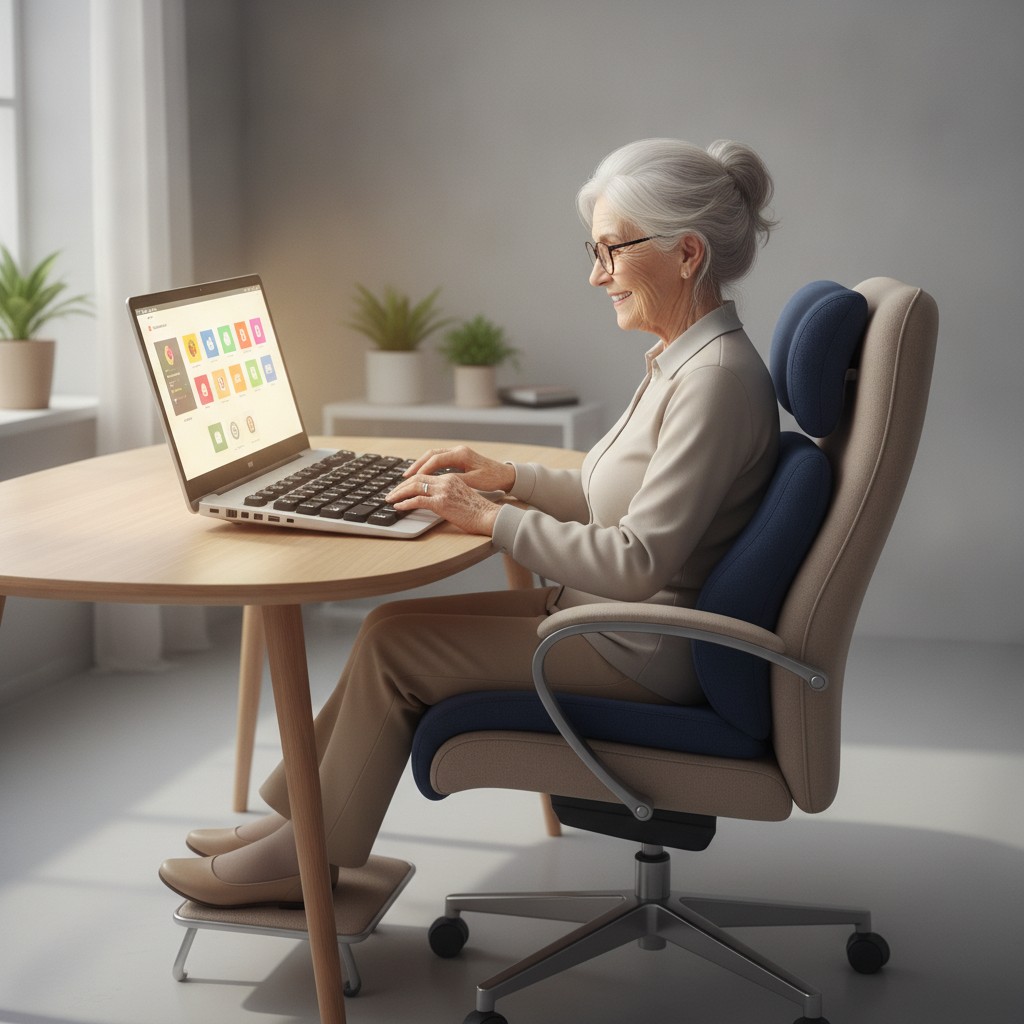
Trouver le bon PC portable pour un parent ou grand-parent, c’est plus délicat qu’il n’y paraît. Les critères qui comptent pour un senior sont souvent l’inverse de ceux d’un gamer ou d’un professionnel : pas besoin de la dernière puce graphique, mais un grand écran lisible, un clavier avec de vraies touches, une mise en route sans prise de tête, et une autonomie qui tient la journée sans qu’on ait à chasser les câbles.
Ce guide vous aide à choisir le portable adapté aux besoins réels des seniors : visioconférence avec la famille, e-mails, navigation web, photos, et documents administratifs. Sans jargon inutile.
Pourquoi les Seniors ont des Besoins Spécifiques
Un senior n’utilise pas son ordinateur comme un adolescent ou un cadre. Les usages sont différents, et les contraintes aussi :
Usages principaux : messagerie électronique, appels vidéo (Zoom, WhatsApp, FaceTime), navigation web, photos de famille, démarches administratives en ligne, parfois traitement de texte simple.
Contraintes physiques à anticiper :
- Vue : les petits textes, les icônes minuscules et les interfaces surchargées sont à bannir.
- Motricité fine : un touchpad ultra-sensible provoque des clics involontaires permanents. Une vraie souris est souvent préférable.
- Mémoire : une interface stable, sans mises à jour intempestives qui changent tout du jour au lendemain, est rassurante.
- Fatigue : un portable léger qu’on peut déplacer d’une pièce à l’autre sans effort, et qui s’allume rapidement.
Un portable pensé pour les seniors n’est pas forcément un portable “simplifié” et bridé. C’est avant tout un portable bien configuré, avec les bons accessoires.
Les Critères Essentiels pour Bien Choisir
1. La Taille de l’Écran : Minimum 15 Pouces
C’est le critère numéro un. Un écran de 15.6 pouces permet d’afficher le texte et les icônes à une taille confortable, sans avoir à plisser les yeux.
- 15.6 pouces : le format idéal pour un usage à domicile. Bon compromis entre lisibilité et encombrement.
- 17.3 pouces : excellent si le portable reste sur un bureau. Plus difficile à transporter, mais beaucoup plus confortable pour la lecture.
- 13-14 pouces : à éviter pour les seniors. L’écran est trop petit, et le clavier souvent compact au point d’être difficile à utiliser.
Vérifiez aussi la résolution et la luminosité : un écran Full HD (1920×1080) à 300 nits minimum est un bon standard. Les dalles IPS offrent des angles de vision larges, ce qui permet de lire même si le portable n’est pas face à soi.
Regardez du côté du guide sur le choix de la taille d’écran pour aller plus loin.
2. Le Clavier : Des Touches Larges et Bien Espacées
Le clavier est la deuxième source de frustration la plus fréquente. Les portables “ultrabook” tendent à réduire l’espacement entre les touches pour gagner en finesse. C’est le contraire de ce qu’il faut pour un senior.
Ce qu’il faut chercher :
- Touches de taille standard (pas de pavé numérique compressé)
- Rétroéclairage du clavier : indispensable pour une utilisation en lumière faible
- Bonne course des touches (au moins 1.5 mm), pour un retour tactile clair
- Pavé numérique présent si le senior gère des comptes ou saisit beaucoup de chiffres
Les portables 15 et 17 pouces ont généralement de meilleurs claviers que les formats compacts, justement parce qu’ils ont la place pour des touches bien dimensionnées.
3. La Connectivité : USB-A, HDMI et Port SD
Les seniors ont souvent des périphériques “classiques” : imprimante USB, clé USB, appareil photo avec carte SD, téléviseur HDMI. Un portable avec uniquement des ports USB-C va rapidement poser problème.
Le minimum recommandé :
- 2× USB-A (pour brancher souris filaire et clé USB sans adaptateur)
- 1× HDMI (pour brancher un deuxième écran ou la télévision)
- 1× lecteur de carte SD (pour les photos de l’appareil photo)
- 1× prise casque jack 3.5 mm
Les portables 15 pouces de marques comme HP, Lenovo et Acer intègrent généralement tous ces ports. C’est un avantage conséquent sur les ultrabooks qui sacrifient la connectivité au profit de la finesse.
4. L’Autonomie : Une Journée Sans Chercher le Câble
Un senior ne doit pas avoir à traquer les prises électriques. Visez minimum 6-8 heures d’autonomie réelle en usage bureautique léger (messagerie, navigation, vidéo). Les portables 15 pouces modernes avec processeur Intel Core i3/i5 de 13e génération ou AMD Ryzen 5 tiennent facilement cette durée.
Les portables équipés de puces Ryzen 7000 ou Intel Meteor Lake consomment nettement moins que leurs prédécesseurs. En usage tranquille, 8-10 heures sont tout à fait atteignables.
5. Le Poids et l’Encombrement
Pour un portable qui reste sur un bureau, le poids importe peu. Mais si le senior le déplace dans la maison, l’emporte chez les enfants ou en vacances, un poids inférieur à 2 kg est appréciable.
Les portables 15 pouces modernes pèsent généralement entre 1.7 et 2.2 kg. C’est raisonnable. Évitez les portables gaming qui dépassent facilement 2.5 kg.
6. Les Performances : Pas Besoin d’un PC de Gamer
Pour les usages seniors standards, un processeur entrée de gamme suffit largement :
- Intel Core i3 ou i5 de 12e-13e génération
- AMD Ryzen 5 série 7000
8 Go de RAM sont suffisants pour naviguer, faire des visioconférences et regarder des vidéos. 16 Go donnent une marge supplémentaire si le senior utilise plusieurs applications simultanément.
256 Go de SSD sont souvent suffisants si le stockage de photos est géré sur un disque externe ou dans le cloud. 512 Go offrent plus de confort.
Windows vs Chrome OS : Que Choisir pour un Senior ?
Chrome OS (Chromebook)
Pour : interface très simple, démarrage rapide, mises à jour automatiques silencieuses, prix abordable (200-400€), quasi-immunisé contre les virus.
Contre : limité aux applications web et Android. Incompatible avec la plupart des logiciels Windows (Word, Excel natifs, logiciels administratifs, certaines imprimantes). Certains sites gouvernementaux ou bancaires peuvent poser problème.
Idéal pour : senior très débutant, utilisation exclusivement web et visio, pas d’imprimante complexe, budget serré.
Windows 11
Pour : universel, compatible avec tous les logiciels et imprimantes, interface personnalisable, assistance technique facile à trouver.
Contre : nécessite une configuration initiale, peut se complexifier avec les mises à jour.
Idéal pour : la grande majorité des seniors, surtout s’ils ont déjà utilisé Windows, gèrent des documents Word/Excel, ont une imprimante, ou font des démarches administratives en ligne.
Notre recommandation : Windows 11 dans la quasi-totalité des cas. Avec les bons paramètres d’accessibilité, il est bien plus accessible qu’on ne le croit. Lisez notre guide complet sur les systèmes d’exploitation pour approfondir.
Modèles Recommandés pour les Seniors
Pour les seniors, les portables 15 pouces milieu de gamme offrent le meilleur équilibre. Voici nos recommandations concrètes parmi les modèles que nous avons testés.
HP OmniBook 3 16 — Notre Coup de Cœur Senior
Grand écran 16 pouces Full HD lumineux, clavier avec pavé numérique, connectivité complète (USB-A, HDMI, SD), autonomie correcte. Le rapport qualité-prix est excellent dans la gamme 600-800€. L’interface Windows 11 Home est propre, sans logiciel superflu. Notre première recommandation pour un parent ou grand-parent.
Lenovo IdeaPad Slim 3 16 — Polyvalent et Fiable
15.6 pouces IPS très lisible, clavier bien dimensionné, performances solides, finition correcte. Lenovo a la réputation de proposer des claviers de qualité supérieure à la concurrence dans cette gamme de prix (500-700€). Idéal si votre proche est déjà habitué à Lenovo ou ThinkPad.
Acer Swift Go 14 — Si le Poids Compte
Si le senior doit fréquemment transporter son portable, le Swift Go 14 à 1.4 kg est une option légère sans trop sacrifier l’écran. Le 14 pouces reste lisible avec un bon agrandissement. Moins idéal qu’un 15 pouces, mais nettement plus mobile.
ASUS Zenbook 14 OLED Ryzen AI — L’Écran de Qualité
L’écran OLED WUXGA du Zenbook 14 est parmi les plus beaux du marché : noirs absolus, couleurs sublimes, lisibilité parfaite. Le rendu des photos et des vidéos est exceptionnel. Un choix idéal si votre proche apprécie particulièrement la qualité d’image au quotidien.
Configuration Windows pour les Seniors : Les Réglages Essentiels
Voici les paramètres à activer en priorité lors de la configuration initiale :
Agrandir le Texte et les Icônes
Aller dans Paramètres → Accessibilité → Taille du texte et passer à 125% ou 150%. Tout sera immédiatement plus lisible sans distordre l’interface.
Dans Paramètres → Système → Affichage, passer la mise à l’échelle à 125% ou 150% selon la préférence.
Activer la Loupe
La loupe Windows (touche Windows + signe +) permet d’agrandir n’importe quelle zone de l’écran instantanément. Pratique pour lire un formulaire ou une image.
Personnaliser le Bureau
Créez des raccourcis sur le Bureau pour les applications les plus utilisées : navigateur (Chrome ou Edge), messagerie (Outlook ou Thunderbird), appels vidéo (Zoom, WhatsApp Desktop), et dossier Photos. Une disposition claire, avec de grandes icônes, évite de chercher.
Paramétrer la Mise en Veille
Réglez la mise en veille à 30 minutes minimum dans Paramètres → Système → Alimentation et batterie. Une mise en veille trop rapide est une source majeure de confusion pour les débutants.
Navigateur Simple
Configurez Google Chrome ou Microsoft Edge comme navigateur principal. Les deux proposent un mode “lecture” qui simplifie l’affichage des articles. Activez la synchronisation Google ou Microsoft pour retrouver les favoris facilement.
Autonomie et Batterie : Ce qu’il Faut Savoir
L’autonomie réelle dépend fortement de l’usage. En navigation web et messagerie, un portable 15 pouces moderne tient facilement 6-8 heures. En visioconférence, comptez plutôt 4-5 heures.
Conseils pratiques :
- Laissez le portable branché la nuit si c’est votre mode d’usage principal. La batterie moderne tolère bien ça.
- Si vous transportez le portable, une batterie externe USB-C de 20 000 mAh (environ 30-40€) permet de recharger facilement partout.
- Baissez la luminosité de l’écran à 50-60% : c’est la mesure la plus efficace pour prolonger l’autonomie.
Pour aller plus loin sur ce sujet, consultez notre guide sur l’autonomie batterie des PC portables.
Les Accessoires Indispensables pour les Seniors
Les bons accessoires peuvent transformer radicalement l’expérience d’utilisation. Ces trois compléments sont particulièrement utiles.
La souris verticale réduit la tension sur le poignet lors d'une utilisation prolongée. Filaire, elle n'a pas besoin de pile ou de Bluetooth : on branche et ça marche. Idéale pour les seniors qui ont des douleurs articulaires ou une préhension difficile. Les 5 boutons incluent des boutons Précédent/Suivant très pratiques pour naviguer sur le web.
Voir sur Amazon →Ce clavier compact sans fil avec pavé tactile intégré permet de s'installer confortablement à distance de l'écran. Idéal si le portable est connecté à un grand écran ou à la télévision. La connexion Bluetooth multi-appareils permet de basculer entre le portable et une tablette. Les touches sont de bonne taille et bien espacées.
Voir sur Amazon →Surélever le portable améliore considérablement la posture et réduit la fatigue du cou lors d'une utilisation prolongée. Ce support en aluminium propose 6 niveaux de hauteur réglables et dispose d'une ventilation intégrée pour éviter la surchauffe. Léger et pliable, il se range facilement. Associé à un clavier externe, il transforme le portable en véritable poste de travail ergonomique.
Voir sur Amazon →Sécurité et Entretien : Protéger les Seniors en Ligne
La sécurité numérique est un sujet important pour les seniors, qui sont davantage ciblés par les arnaques en ligne.
Les règles fondamentales à transmettre :
- Ne jamais cliquer sur un lien dans un e-mail qui demande des informations personnelles ou bancaires. Les banques n’envoient jamais ce type de message.
- Windows Defender (antivirus intégré à Windows) est suffisant. Inutile d’acheter un antivirus supplémentaire qui ralentit le PC.
- Activer la vérification en deux étapes sur les comptes e-mail et Google/Microsoft. Votre proche reçoit un SMS lors de toute connexion suspecte.
- Mises à jour automatiques : laissez Windows se mettre à jour automatiquement. C’est la meilleure protection contre les virus.
En cas de doute face à un message suspect, la règle simple à retenir : raccrocher, fermer, et rappeler en composant le numéro officiel.
Conclusion : Quel PC Portable Choisir pour un Senior ?
Le portrait-robot du PC portable idéal pour un senior en 2026 :
- Écran 15.6 pouces IPS Full HD, bien lumineux
- Clavier avec pavé numérique, touches bien espacées
- Connectivité complète : USB-A, HDMI, jack, lecteur SD
- Windows 11 configuré avec les bonnes options d’accessibilité
- 8-16 Go de RAM, 256-512 Go de SSD
- Budget : 500-800€ pour un modèle qui durera 5-7 ans
Notre recommandation principale reste le HP OmniBook 3 16 pour son grand écran, sa connectivité et son rapport qualité-prix. Le Lenovo IdeaPad Slim 3 16 est une excellente alternative avec un clavier remarquable.
N’hésitez pas à consulter notre guide général pour choisir un PC portable pour compléter votre recherche avec tous les critères techniques expliqués simplement.
Questions fréquentes
Quel est le meilleur PC portable pour un senior débutant ?
Pour un senior débutant, privilégiez un PC portable 15 pouces avec Windows 11 en mode simplifié, comme le HP Pavilion 15 ou le Lenovo IdeaPad Slim 5. L'essentiel : un grand écran lisible, un clavier avec de bonnes touches espacées, et une simplicité d'utilisation. Évitez les interfaces trop chargées ou les touchpads ultra-sensibles.
Quelle taille d'écran choisir pour un senior ?
Le 15.6 pouces est la taille idéale pour un senior : assez grand pour lire confortablement sans forcer les yeux, tout en restant transportable. Si le portable reste principalement sur un bureau, le 17 pouces offre encore plus de confort. Évitez les 13-14 pouces, dont l'écran et le clavier sont trop petits pour une utilisation confortable au quotidien.
Windows ou Chrome OS pour un senior ?
Chrome OS (Chromebook) est souvent recommandé pour les seniors très débutants : interface épurée, mises à jour automatiques, peu de virus, prix abordable. Mais il est limité (pas de Word/Excel, pas d'imprimante facile). Windows 11 avec le mode Accessibilité activé reste le choix universel, compatible avec tous les logiciels et périphériques.
Faut-il une tablette ou un PC portable pour un senior ?
Tout dépend de l'usage. Une tablette (iPad) est idéale pour lire, regarder des vidéos et faire des appels visio. Mais pour envoyer des e-mails facilement, taper des lettres, gérer des documents administratifs ou imprimer, le PC portable reste bien plus pratique. Beaucoup de seniors apprécient d'avoir les deux.
Comment configurer Windows pour un senior ?
Activez les paramètres d'accessibilité Windows : augmentez la taille du texte à 125-150%, utilisez le mode Contraste élevé si besoin, activez Loupe pour agrandir n'importe quelle zone. Épinglez les applications essentielles sur le Bureau (Chrome, Photos, Outlook). Désactivez les notifications non essentielles. Paramétrez la mise en veille à 30 minutes minimum pour éviter les coupures frustrantes.